Langkah instalasi Debian 7 Wheezy
- Setting BIOS agar booting awal dari CD / DVD ROM (bisa juga menggunakan USB installer, Insya Allah untuk instalasi menggunakan USB Flashdisk akan dibahas di lain artikel).

- Pilih menu Graphical Install untuk memudahkan konfigurasi instalasi selanjutnya
- Pilih English Language sesuai default bahasa yang digunakan untuk instalasi Linux Debian 7 Wheezy

- Untuk location biasanya untuk Indonesia ada di group other silahkan
disesuaikan. Pada praktek kali ini saya menggunakan United States biar
keren dikit ….. heheheheh


- Configure Keyboard pilih American English (default)

- Tunggu sampai semua komponen instalasi termuat :

- Isikan hostname :

- Isikan domain name :

- Buat password untuk “root” :

- Buat user baru selain root :

- Beri password untuk user baru selain root :

- Konfigurasi waktu (jam). Sesuaikan dengan daerah masing-masing :

- Partisi disk agar lebih mudah gunakan saja Guided – Use entire disk. Dengan catatan, bahwa PC / Laptop yang sedang Anda install akan digunakan seluruh space nya untuk Debian 7 Wheezy saja tanpa OS lain yang mendampingi. Jika ingin menyandingkan Debian 7 Wheezy dengan OS lain, Windows misalnya. Bisa menggunakan opsi Manual Partition

- Pilih Drive yang akan di install Debian 7 Wheezy :

- Pilih All files in one partition. Sesuaikan dengan kebutuhan Anda jika ingin membedakan partisi-partisi /home, /usr, /var, dll

- Pilih “Finish partition and write changes to disk” untuk melanjutkan proses partisi :

- “Write Changes” pilih “Yes” :

- Kemudian dilanjutkan dengan proses instalasi Base System. :

- “Scan another CD or DVD” pilih “No” saja. Jika Anda mendownload serial DVD yang lain. Silahkan dilanjutkan dengan memasukkan CD/DVD berikutnya. Yang fungsinya adalah untuk menambahkan repository lokal dengan bantuan CD/DVD tersebut :
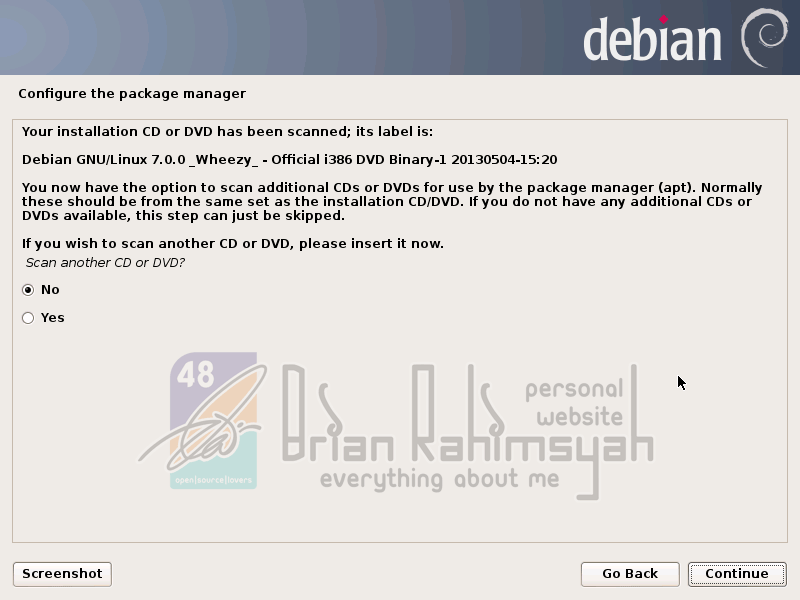
- Use network mirror? Pilih No saja. Dalam hal ini kita menggunakan konsep instalasi awak saja. Sedangkan untuk pemilihan server repository, package, dll akan dilakukan nanti setelah proses instalasi awal selesai.

- Lanjut dengan loading dari seluruh aplikasi yang dibutuhkan. Kemudian pada Configuring popularity-contest. Pilih No saja.

- Pada Software Selection. Silahkan disesuaikan dengan kebutuhan masing-masing. Pada praktek kali ini, saya memilih seluruh opsi yang ditawarkan. Tentunya kebijakan Anda dalam memilih apa yang akan di install akan mempengaruhi pada jumlah waktu yang dibutuhkan untuk proses penginstalan

- Proses instalasi paket-paket yang Anda pilih sebelumnya berlangsung pada langkah berikut ini. Silahkan, bisa disambi ngemil / makan – minum dulu. Lumayan lama memang

- Alhamdulillah, instalasi paket – paket sudah selesai. Lanjut dengan Install GRUB (bootloader). Pilih “Yes” untuk instalasi pada MBR partition :

- Proses instalasi GRUB-pun berjalan dengan lancar

- Installation Complete. Silahkan reboot dan keluarkan CD/DVD installer Debian 7 Wheezy Anda
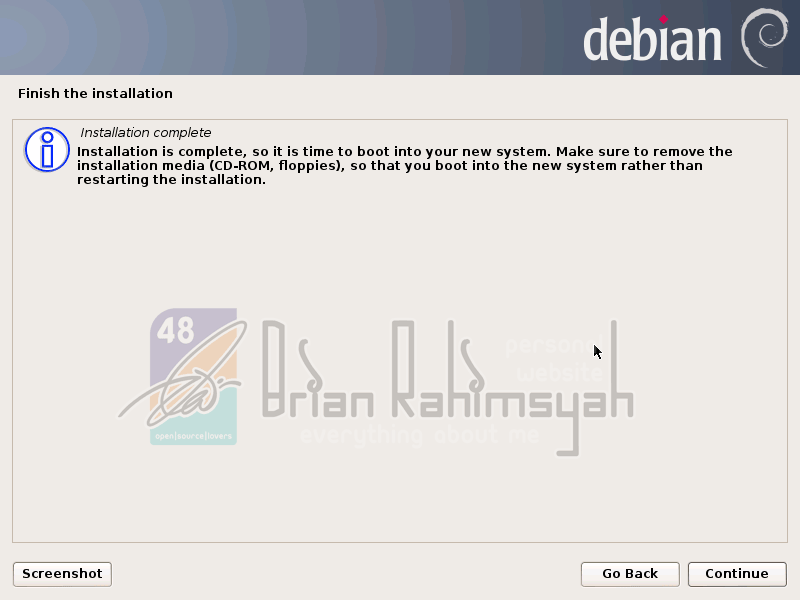
- OK, lanjut. Inilah tampilan default GRUB pada booting system Debian 7 Wheezy yang pertama kali milik Anda


Tidak ada komentar:
Posting Komentar